
こんにちは!ご訪問ありがとうございます。

それでは早速、ChatGPTを無料で始める方法を見ていきましょう!
ChatGPTのはじめかた
ブラウザ版(PC版)の利用方法
では、PCでの始め方をご説明しますね。
まず、ブラウザで「ChatGPT」と入力します。
すると、このような画面が表示されます。↓↓↓
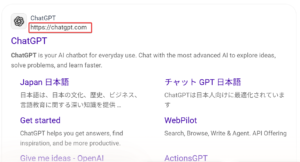
必ず、ChatGPT公式 のブラウザアイコンからアクセスしてください。
似た名称のブラウザから入ってしまい、まったく別のサービスを利用していた事例が散見されていますので、ご注意くださいね。
ChatGPTのブラウザに入ると、このような表示が出ます。
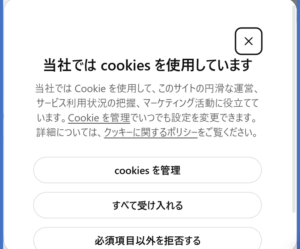
この画面が出たら、どれかを選んでください。どれを選んでも問題なく使えます。
次のこのような画面になります
今回ChatGPTアカウントを初めて作成する場合は「無料でサインアップ」をクリック
※すでにGoogleアカウント(gmail)をお持ちの方は「ログイン」から入れます。
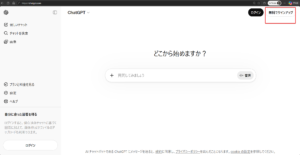
「無料でサインアップ」をクリック
すると、このような画面が出ます↓↓↓
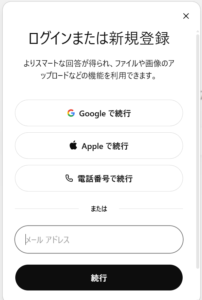
Gmailをお持ちの場合は「Googleで続行」(おすすめ)
・一番かんたん
・パスワード管理いらない
電話番号を使用も選べますが、
・SMS認証が必要
・人によっては不安を感じる
そのため、あえて選ぶ必要はありません。
それ以外の場合は、メールアドレスを入力します。
Outlook・Yahooメールなどの「パソコンでも使えるメール」にしましょう。
理由/パスワード忘れやトラブル時に復旧しやすい
「長く使うメール」を選ぶのがポイントです。
逆に、避けたほうがいいメールは、以下の通り
・携帯キャリアメール(@docomo.ne.jp/@ezweb.ne.jpなど)
理由/届かない・変更になる可能性あり
・iCloudメールはOKだが設定によってはメールが届かないことがある
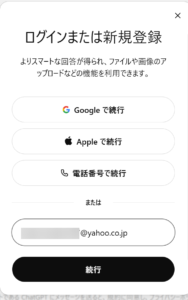
今回は、yahooメールで設定します。メールアドレスを入力して「続行」
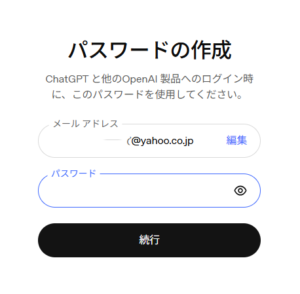
パスワード(12文字以上)を入力して「続行」
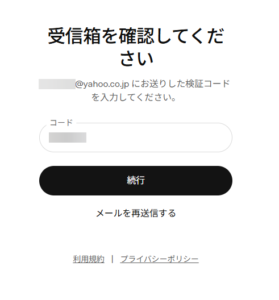
指定したメールアドレス宛に届いた検証コードを入力します
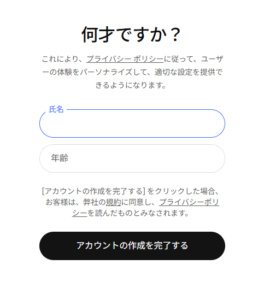
氏名は、いずれかで設定しましょう
・本名でもOK
・ニックネームでもOK
※そこまで厳密ではありません
年齢の入力は
・未成年かどうかの確認
・表示内容の調整
※後から変更もできます
入力したら、「アカウントの作成を完了する」を押す
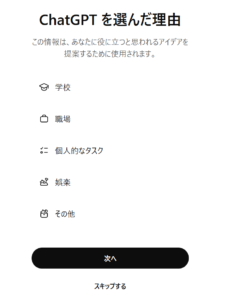
このような画面が出ますが、スキップして構いません。
このあと、「クイックツアー」など、機能の概要紹介が表示される場合がありますが、必要に応じてご利用ください。
※これらの表示は少し違っても、流れは同じですので安心してください
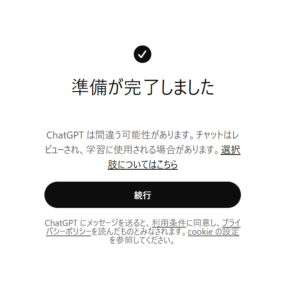
「続行」を押すと、ここからChatGPTがスタートします!
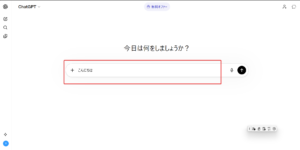
このチャット欄で、ChatGPTと会話を始めましょう。
スマホアプリでの使い方
 モップくん
モップくん話しかけると、いろいろな会話ができます。音声もバラエティに富んだ男女が選べますよ。
1.アプリの入手
ChatGPTはiOS版・Android版いずれも公式アプリが用意されています。
・iPhoneならApp Storeで「ChatGPT」を検索
・Android端末ならGoogle Playで「ChatGPT」を検索
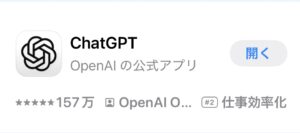
↓↓↓こちらがChatGPTのアプリです。偽物が多く出回っていますので、違うアプリをダウンロードしないようにご注意くださいね!
2.インストール&起動
アプリをインストールしたら、携帯の画面にアプリが表示されますので、アイコンをタップして起動します。

アプリを開いたらこんな感じです↓↓↓
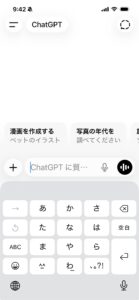
「質問してみましょう」というスペースにプロンプト(指示文)を入力して、さっそく使ってみましょう!
ChatGPT:本物と偽物のブラウザ/アプリの見分け方
最近、ChatGPTとそっくりな偽ブラウザやアプリが増えています。「ログインしたつもりが、なんだか違う…⁉」と慌てないように、本物を見分けるポイントをお伝えしますね。
本物の見分け方のコツは?
 困ったモップくん
① 開発者をチェック!
必ず開発者名が「OpenAI」であるかを確認しましょう。
②URLが「chatgpt.com」または「openai.com」になっているかいるかを見る!
異なるドメインは偽サイトの可能性が高いです。
③ アプリのレビュー数を見る
正式なChatGPTアプリは多くのユーザーに利用されているためレビュー数が桁違いに多く、少ないレビュー数のものは要注意です。
※ちなみに2026年4月10日現在、正式なChatGPTアプリのレビューは157万件超え。
「ChatGPTの日本語サイト」って本物なの?
公式と非公式のちがいを知っておこう
最近、「ChatGPTの日本語版」と書かれたサイトがいくつかあります。サイトの上位に表示されることが多く、ぱっと見て「ChatGPTの日本語バージョンなのかな?」と思いがちです。
しかし、こういったサイトは、OpenAIが直接作った公式サイトではありません。
つまり、「本物のChatGPTのサイト」ではなく、他の人や会社が作った「非公式サイト」です。
どうして公式じゃないとわかるの?
公式はchatgpt.comまたはopenai.comを使用しています
非公式サイトは、見た目は似ていても、
という心配があります。公式のChatGPTを使いたいときは公式はchatgpt.comまたはopenai.comであるかを確認しましょう。
まとめ
いかがでしたか?最初の設定のハードルをぜひ越えましょうね!
おさらいですが、ChatGPTは、PCとスマホのどちらでも利用できます。
始めるには公式サイト「chatgpt.com」または「openai.com」を使用する。または公式アプリを使い、偽サイトを見分けるポイントは、開発者名「OpenAI」とURLをチェックすることです。
これらをチェックして安全に、そして楽しくChatGPTライフをはじめましょう!







コメント