
ChatGPT Workの履歴が別PCに出ない?ブラウザ版とデスクトップアプリで実際に検証
「ノートパソコンでは続きができるのに、新しいパソコンではWorkの履歴が出てこない。」
ChatGPT Workを使っていて、私は実際にこの状態に遭遇しました。
最初は「デスクトップアプリで使っていたから、ローカル保存になったのかな?」と思ったのですが、調べながら実機で確認していくと、話はそれほど単純ではありませんでした。
この記事では、ChatGPTのブラウザ版とWindows版デスクトップアプリの違い、Workの履歴が別PCに表示されなかった私の実例、そして現時点で確認できていること・確認できていないことを整理します。
ChatGPT Workの履歴が別のPCに出てこなかった
私は普段、自宅でノートパソコンとデスクトップパソコンの2台を使っています。
ChatGPTのWindows版デスクトップアプリでWorkを使い、WordPressのページを見てもらいながらホームページの修正作業などを進めていました。
ある日、その続きを別のパソコンでやろうとしたところ、これまで使っていたWorkの履歴が見当たりません。
ノートパソコンでは、以前のWorkをそのまま開いて続きをすることができます。
ところが、同じChatGPTアカウントで新しいデスクトップパソコンを開いても、その履歴が出てきませんでした。
さらにブラウザ版ChatGPTでWorkを開いて確認しても、同じ履歴は表示されませんでした。
「Workの履歴は、全部の端末で同じように見えるわけではないの?」
ここから確認を始めました。
まず混乱したのが「ブラウザ版」と「デスクトップアプリ」
今回、私自身も途中で混同していました。
ChatGPTには、
- ブラウザで
chatgpt.comを開いて使うブラウザ版 - Windowsにインストールして使うChatGPTデスクトップアプリ
があります。
さらに、ChromeでChatGPTを開き、そのページへのショートカットをデスクトップに作ることもできます。
このショートカットは見た目がアプリのようになるため、デスクトップアプリと混同しやすいのですが、中身はブラウザ版ChatGPTです。
デスクトップアプリとブラウザ版の見分け方は、Windows版ChatGPTデスクトップアプリでは、左上のメニューからChatGPTとCodexを切り替えることができ、ChatGPT内では上部からChatとWorkを切り替えられます。
OpenAIの公式案内でも、新しいデスクトップアプリにはChat・Work・Codexが統合されており、Codexはデスクトップアプリ内の独立した画面として提供されています。一方で、ブラウザ版ではCodexを選択できません。
今回のノートパソコンでは過去のWork履歴が残っていた
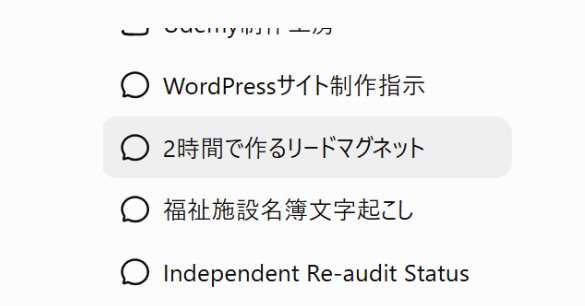
ノートパソコンのWindows版ChatGPTデスクトップアプリを開くと、左側の「最近の項目」に、これまでWorkで使っていた履歴が残っていました。
たとえば、
- WordPressサイト制作指示
- 2時間で作るリードマグネット
- 福祉施設名簿文字起こし
といった作業です。
その履歴をクリックすれば、以前のWorkの続きをそのまま再開できます。
一部の履歴には吹き出し型のアイコンも表示されていましたが、その後の確認では、吹き出しマークが付いていないWork履歴もありました。
そのため、吹き出しマークがCloud WorkかLocal Workかを示している、と判断することはできません。
ここは今回の検証で分かったことの1つです。
新しいWorkを作って同期テストもしてみた
「昔のWorkだけがたまたま同期されていないのでは?」
と思い、Windows版ChatGPTデスクトップアプリで、新しく同期テスト用のWorkを作って確認しました。
デスクトップアプリで、
「同期テストを実行」
というWorkを新しく作成。
その履歴が、デスクトップアプリの「最近の項目」に残ることを確認しました。
アプリを閉じて再度開いても、履歴は残っています。
その後、同じChatGPTアカウントでブラウザ版 chatgpt.com を開き、Workに切り替えて確認しました。
しかし、私の環境では、デスクトップアプリで作ったこの同期テストの履歴は、ブラウザ版には表示されませんでした。
つまり、今回実際に確認できたのは、
- Windows版ChatGPTデスクトップアプリで作ったWork履歴は、デスクトップアプリ内には残った
- 同じアカウントのブラウザ版Workには、その履歴が表示されなかった
ということです。
公式仕様ではCloud WorkとLocal Workがある
OpenAIの公式ヘルプでは、Workにはクラウドで扱うチャットと、ローカルで扱うチャットがあると説明されています。
Cloud Workのチャットは、Web・モバイル・デスクトップ間で同期されます。
一方、ローカルチャットは、開始したコンピューター上にのみ保存されます。
さらに、デスクトップ版Workでは、許可すればローカルフォルダーやPC上のファイル、デスクトップアプリを使うこともできます。
ブラウザ版やモバイル版のWorkは、パソコン内のファイルへ直接アクセスすることはできません。
また、ワークスペース側では、
- Work Cloud
- Work Local
が別々の権限として管理される仕組みも案内されています。
ただし、今回なぜ同期されなかったのかは特定できていない
ここは大事なので、はっきり書いておきます。
今回、私のWindows版ChatGPTデスクトップアプリで作成したWorkが、なぜブラウザ版へ同期されなかったのか、その理由までは特定できていません。
私は、そのWorkでローカルフォルダーを開いていたわけではありません。
実際に行っていたのは、WordPressのWebページを見てもらいながらホームページを修正する作業でした。
そのため、
「デスクトップアプリでWorkを使うと、自動的にLocal Workになる」
とは言い切れません。
OpenAI公式では、デスクトップで開始したCloud WorkはWebやモバイルでも続きをできるとされています。
今回確認できたのは、あくまで、
「私の環境では、デスクトップアプリで作ったWork履歴がブラウザ版に表示されなかった」
という実機での結果です。
2026年7月にWorkの端末間同期が強化されている
OpenAIは2026年7月16日のデスクトップアプリ更新で、ChatとWorkの履歴を「最近の項目」にまとめ、Cloud WorkをWeb・モバイル・デスクトップ間で続けられるようにしたと案内しています。
一方、Local conversationは引き続きそのコンピューターに残ります。
ただし、この仕様変更と、今回私の環境で起きた現象との因果関係は確認できていません。
そのため、「7月の仕様変更が原因だった」とは判断していません。
ブラウザ版へのショートカットを作って使い分けることにした
今回かなり混乱したため、私は入口を分かりやすくすることにしました。
Chromeでブラウザ版ChatGPTを開き、そのページへのショートカットをデスクトップに作成。
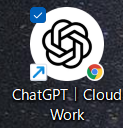
名前を、
ChatGPT|Cloud Work
に変更しました。
ただし、この名前はOpenAIの正式名称ではありません。
あくまで私自身が、
「これはWindows版デスクトップアプリではなく、ブラウザ版ChatGPTを開く入口」
と分かるように付けた名前です。
今後、Web上の資料を中心に扱う仕事や、複数の端末から続きを確認したい仕事では、まずブラウザ版Workを使うことにしました。
一方、
- PC内のWordやExcel
- ローカルフォルダー
- Obsidian
- PC内に保存している資料
- デスクトップアプリ
など、そのパソコン内の情報を直接扱いたいときは、Windows版ChatGPTデスクトップアプリのWorkを使います。
これは、
「ブラウザ版=必ずCloud、デスクトップアプリ=必ずLocal」
という意味ではありません。
あくまで、私が混乱しないための運用上の使い分けです。
ショートカットを作ったからローカル保存になったわけではない
今回、もう1つ誤解しやすかったのがショートカットです。
私は以前、Microsoft StoreからWindows版ChatGPTデスクトップアプリをインストールし、そのアプリへのショートカットを作りました。

しかし、
ショートカットを作ったこと自体が、WorkをLocal Workに変えるわけではありません。
ショートカットは、アプリやWebページを開くための入口です。
重要なのは、そのショートカットが、
- Windows版ChatGPTデスクトップアプリを開くものなのか
- Chromeなどでブラウザ版ChatGPTを開くものなのか
という違いです。
見た目が似ているため、ここはかなり混乱しやすいと感じました。
ChatGPT Workを使うときに確認しておきたいこと
今回の経験から、長く続けるWorkを始めるときは、最初に少しだけ確認した方がよいと思いました。
特に、
「このWorkを、別のパソコンでも続けたいか?」
という点です。
もし複数端末で使う予定があるなら、作業を始めたあとに、別端末やブラウザ版でもそのWorkが見えるか、一度確認しておくと安心です。
逆に、
「このPC内のファイルやフォルダーを直接扱いたい」
という作業なら、デスクトップアプリならではのWork機能が役立ちます。
Workは普通のチャットよりできることが多い分、
- どの環境から開始したのか
- その履歴が別端末から見えるのか
- ローカルファイルを使っているのか
を意識しておくと、後から慌てにくくなります。
まとめ|「履歴が消えた」と決めつける前に確認する
今回、私は、
「ノートパソコンではWorkの続きを開けるのに、別のパソコンやブラウザ版ではその履歴が見えない」
という状態に遭遇しました。
さらに新しい同期テスト用Workを作って確認したところ、私の環境では、Windows版ChatGPTデスクトップアプリ内には履歴が残る一方、ブラウザ版には表示されませんでした。
OpenAI公式では、Cloud WorkはWeb・モバイル・デスクトップ間で同期し、Local chatは開始したコンピューターにのみ保存されると説明されています。
ただし、今回なぜ私のデスクトップアプリで作ったWorkが同期されなかったのか、その理由までは特定できていません。
そのため、この記事で言えるのは、
「デスクトップアプリで作ったWorkは必ずLocalになる」
ということではありません。
むしろ、
「Workの履歴が別PCに出ない場合があり、ブラウザ版とデスクトップアプリの違いや、Cloud/Localの扱いを確認する必要がある」
ということです。
もし同じように「昨日まで使っていたWorkが別のPCにない」と困ったら、まず履歴が消えたと決めつけず、
- どの環境でそのWorkを始めたか
- ブラウザ版かデスクトップアプリか
- 同じアカウントか
- 別端末でもそのWorkが表示されるか
を確認してみてください。
私自身も今回かなり混乱しましたが、実際に端末を切り替えて確認してみることで、ブラウザ版とデスクトップアプリの違いがかなり整理できました。







コメント