

こんにちは! 今日もご訪問いただきありがとうございます。
メールの下書きを作るGem、会議の議事録をまとめるGem、翻訳を頼むGem。仕事に合わせて一度指示を作っておけば、毎回同じことを説明する手間が減って便利ですよね。
そんなGemが、順次「スキル(Skills)」に移行します。普段から使っている方なら、「今の指示文は引き継げる?」「自分で移行したら、元のGemはどうなる?」と気になるのではないでしょうか。
Googleによる自動移行を待って、移行後に確認することもできます。私は、使い慣れた指示で新しいチャットから相談を始められるかを先に確かめたくて、既存のGemを1つ、手動でスキルとして作り直してみました。
この記事では、元のGemの指示文を控えるところから、作ったスキルをチャットで呼び出して返答を確認するところまで、実際の画面に沿ってご紹介します。2026年11月4日に、パソコンのGeminiウェブ版をGoogle Workspace Business Standardのアカウントで試しました。
Gemはいつスキルに移行する? 先に作り直す必要はある?
Googleの案内では、18歳以上の個人Googleアカウントは、2026年11月17日にGemがスキルに移行します。 元のGemは同日から閲覧のみとなり、12月17日にGeminiアプリから削除される予定です。
| アカウント | Googleが案内している移行時期 |
|---|---|
| 18歳以上の個人Googleアカウント | 2026年11月17日に移行。元のGemは閲覧のみとなり、12月17日に削除 |
| 18歳未満の個人Googleアカウント | 後日移行 |
| Workspace Business・Enterprise・Non-Profit | 2027年3月 |
| 教育機関向けWorkspace | 2027年6月 |
今回の画面に「2027年3月」と表示されているのは、私がWorkspace Business Standardで試したためです。手動で作り直すのは、移行を待つ間にスキルの使い方を確かめたいときに選べる方法です。Google公式ヘルプのアカウント別移行日程
ステップ1 元のGemを開き、名前・説明・指示文を控える
最初に、今のGemで使っている設定を手元に残しましょう。あとでスキルの作成画面に貼り付けるときに使います。
- Geminiの左側にある [その他] をクリックします。
- 開いたメニューで [Gem] を選びます。
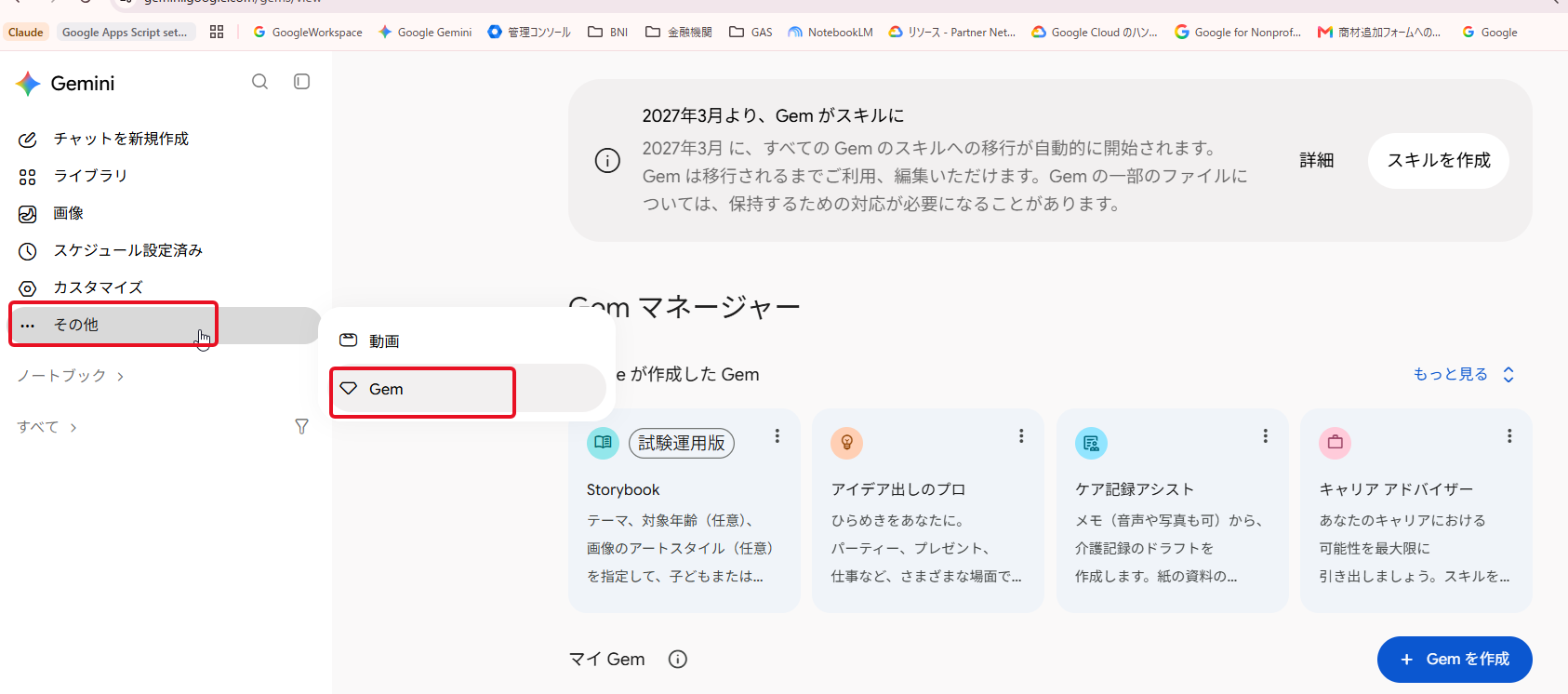
3. [マイ Gem] で作り直したいGemを探し、その行の右側にある 鉛筆アイコン をクリックします。
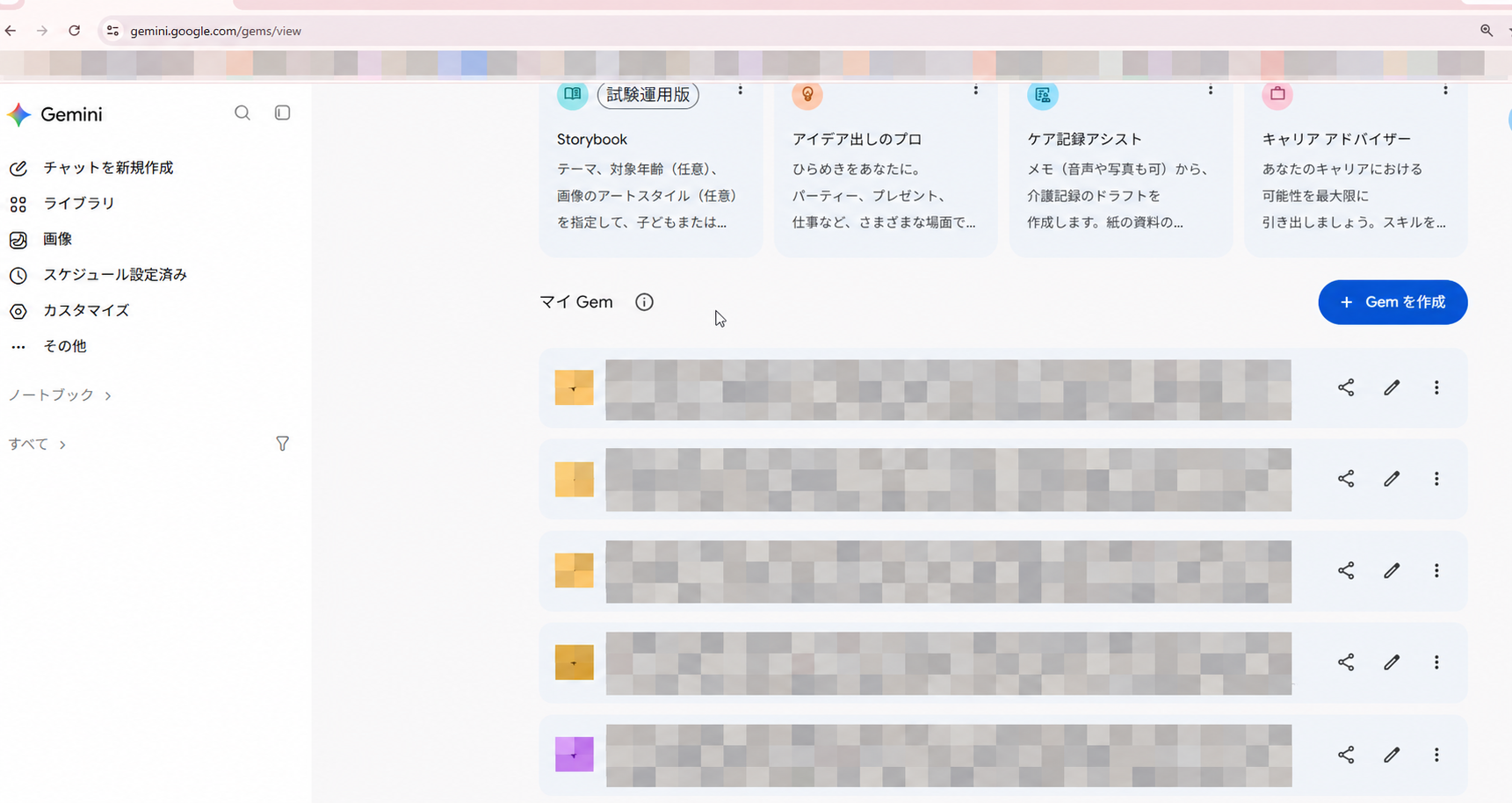
[マイ Gem]に並ぶカード。右側の鉛筆アイコンから編集画面を開ける。
編集画面が開いたら、[名前][説明][カスタム指示] の3つを控えます。カスタム指示は、Gemに「何をしてほしいか」「どう答えてほしいか」を伝えている文章です。
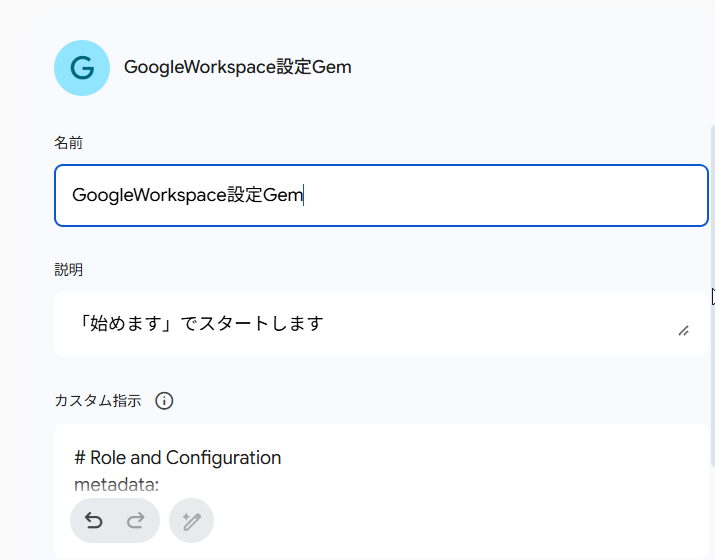
長いカスタム指示は、入力欄の中をクリックしてから Ctrl+A → Ctrl+C でコピーし、Windowsパソコンであれば、メモ帳などに貼り付けて保存します。
タイトルや説明文も一緒に貼り付けて保存します。
大事なカスタム指示のプロンプトですので、念のため、メモ帳に保存したファイルを開き直して、元の指示文の最後の行まで入っているか確認してください。
[知識]欄に参照ファイルがあるか確認する
そのままGemの編集画面を下にスクロールすると、[知識] 欄があります。ここにファイルがあれば、Gemが回答するときに参照する資料です。今回のGemでは空欄だったので、ダウンロードするものはありませんでした。
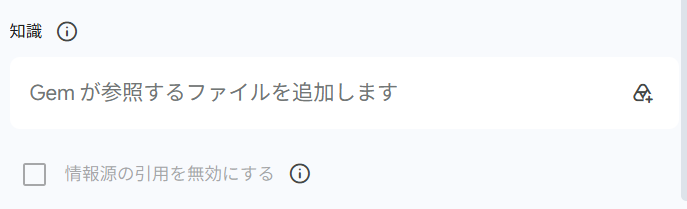
今回のGemの[知識]欄には参照ファイルがなかった。
ファイルが入っていたら、残しておきたいものを個別に開いてダウンロードします。Googleによると、スキルに移行できるファイルには形式の制限があり、合計上限は100 MBです。18歳以上の個人Googleアカウントでは、残したいファイルを2026年12月17日より前にダウンロードしておきましょう。Google公式ヘルプの移行手順とファイルの制限
ステップ2 [スキルを作成]から[手動で作成]へ進む
GemマネージャーのマイGemに戻って、
1.ページ右上の [作成] をクリックします。
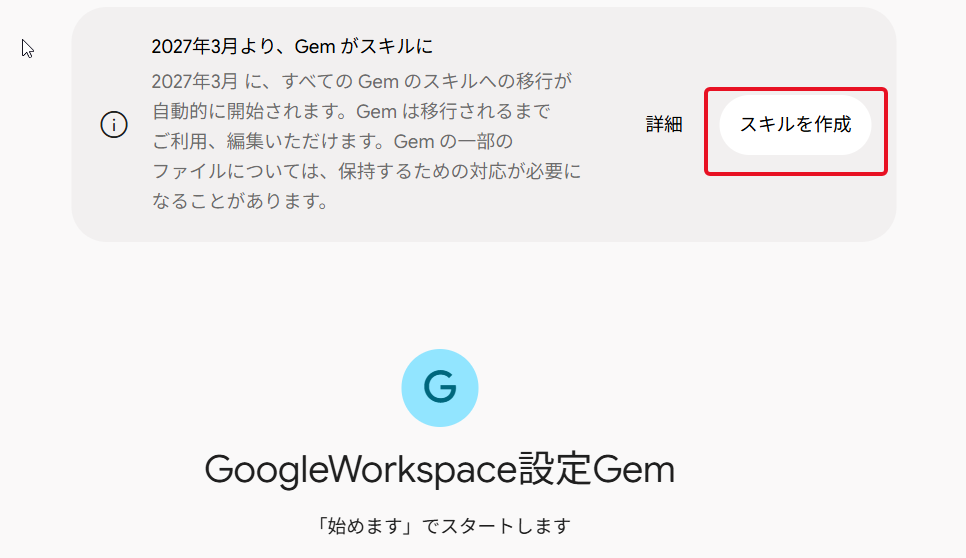
1.[スキル]ページ右上の [作成] をクリックします。
2. メニューから [手動で作成] を選びます。
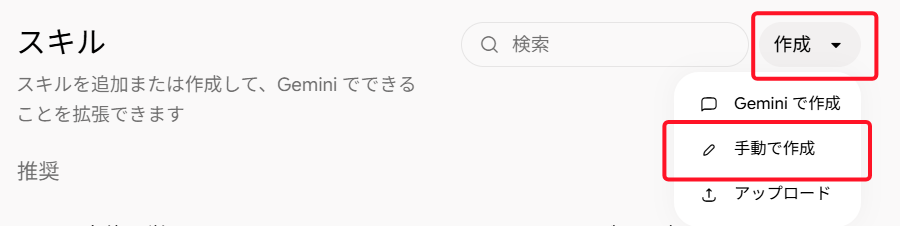
[作成]メニューから[手動で作成]を選ぶ。
ボタンが見つからない場合は、左側メニューの[カスタマイズ]→[スキル]から進む方法も公式ヘルプに掲載されています。Google公式の手動再作成手順
ステップ3 元のGemの説明と指示文を入れて、スキルを作る
[手動で作成]を選ぶと、[名前][説明][カスタム指示]が空欄のフォームが開きました。ここで、ステップ1の控えを使います。
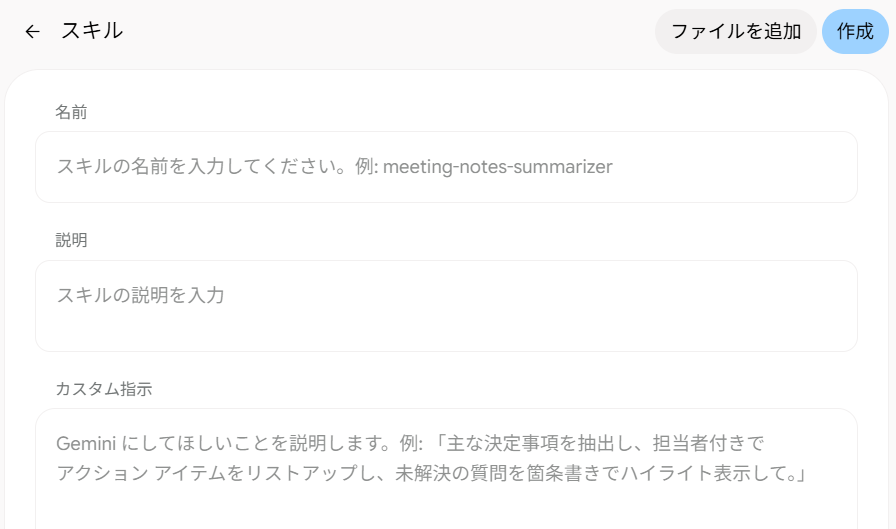
名前・説明・カスタム指示が空欄のフォーム。
- [名前] に、スキルの名前を入力します。
- [説明] に、控えておいた説明を貼り付けます。
- [カスタム指示] に、元のGemの指示文を貼り付けます。最後の行まで入っているか確認します。
スキルの名前は元のGemと同じでいい?
元の名前で用途がすぐ分かるなら、引き継ぐと、どのGemから作ったか後で確認しやすくなります。似たスキルが増えそうなら、チャットの候補一覧を見たときに、何を頼めるか分かる名前を考えてみてください。メールの文面を整えるスキルなら、business-email-support のような名前が一例です。
私の画面では、日本語を含む名前を入れたときに、英字が小文字に、空白がハイフンに変わり、「サポート」の長音符も落ちました。今回は英小文字とハイフンで名前を付け直し、(@google-workspace-setup-support)入力欄に意図した名前が表示されることを確かめました。
[作成]を押したら、一覧で確認する
今回は知識ファイルがなかったので、3つの欄を確認し、右上の [作成] を押しました。ボタンがグレーアウトし、私の環境では約5秒で一覧に戻りました。
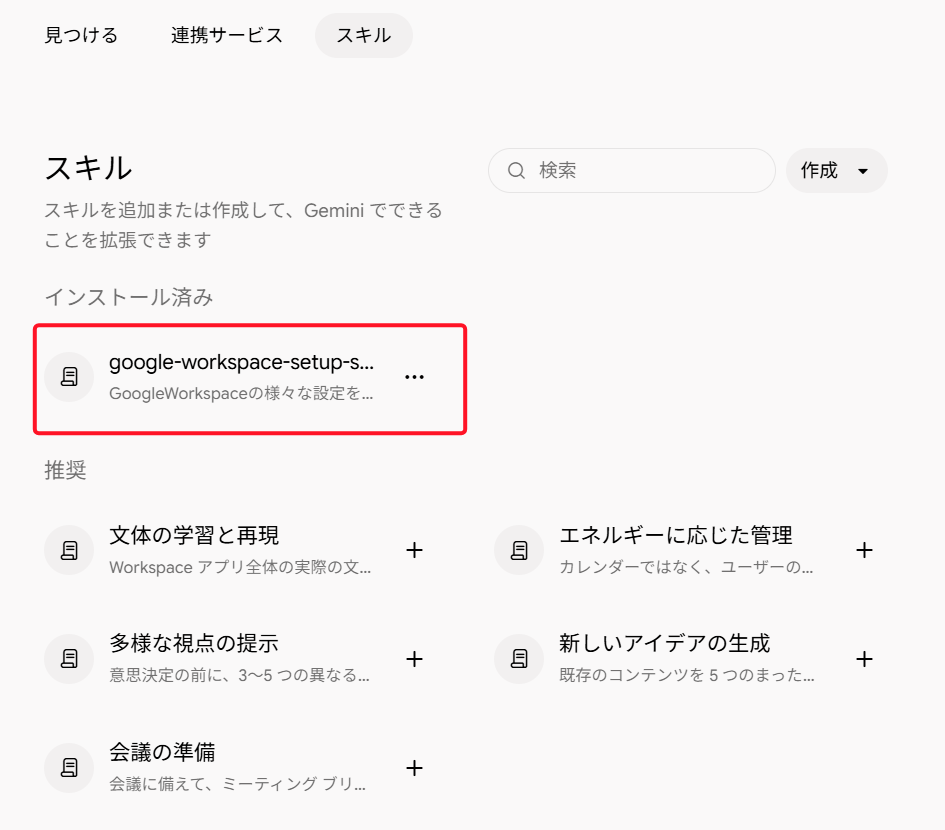
[インストール済み]に作ったスキルが表示されたら、カードを開いてみましょう。 私はここで、名前・説明・カスタム指示が保存されていることを確認しました。
ステップ4 新しいチャットでスキルを呼び出して使ってみる
作成できたら、普段使うチャットから実際に呼び出してみましょう。
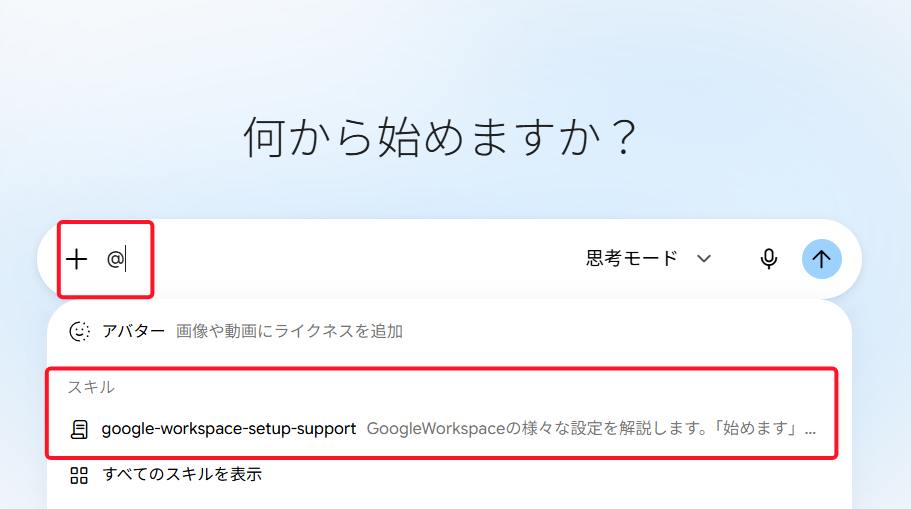
- [チャットを新規作成] を開きます。
- 入力欄に 半角の
@を入力します。 - 候補から、作成したスキルを選びます。
- 入力欄にスキル名が入ったことを確認し、その後ろに普段頼んでいる内容を入力して送信します。
私は、元のGemで使っていた合図の 「始めます」 を、思考モードで1回送信しました。処理中に指定したスキル名が表示され、そのあと、Google Workspaceの設定について「何に困っているか」「どんな説明を希望するか」を尋ねる返答がありました。Gemの時と同じ動きをしたので、安心しました。
メール作成用のスキルなら、たとえば「取引先に打ち合わせの日程変更をお願いするメールの下書きを作って」と頼み、件名や本文が普段期待する形で返るかを見ると、試しやすいです。
Googleの案内では、呼び出し記号が更新されていない環境では / を使います。@ で候補が出ないときは、入力欄に表示される案内を確認してください。Google公式ヘルプ「Gemini アプリ向けのスキルを作成して管理する」
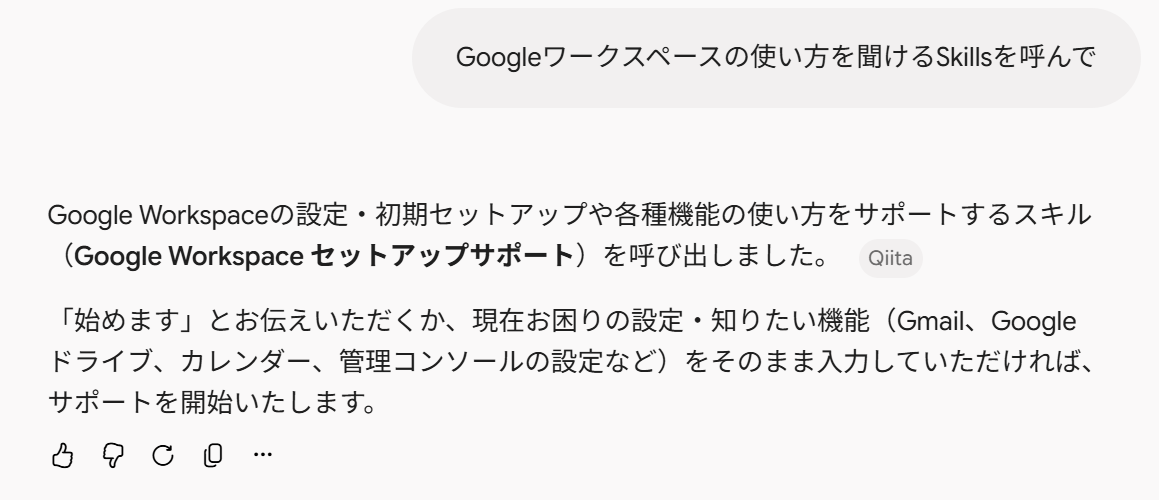
私は、Geminiのチャット欄に「GoogleWorkspaceの使い方を聞くSkillsを呼び出して」と言ったら、呼び出してくれました。
Skillsの登録名を忘れてしまっても、やりたいことを伝えればこのように応えてくれます。助かりますね。
ステップ5 元のGemを一覧から開けるか確認する
新しいスキルを作ったあと、元のGemがどうなったのかも気になりますよね。私はもう一度、左側の [その他]→[Gem] を開き、[マイ Gem]を確認しました。
今回の環境では、元のGemは一覧に残っていて、クリックすると再び開けました。 確認したのは、手動でスキルを作成して使った直後に、元のGemを開き直すところまでです。
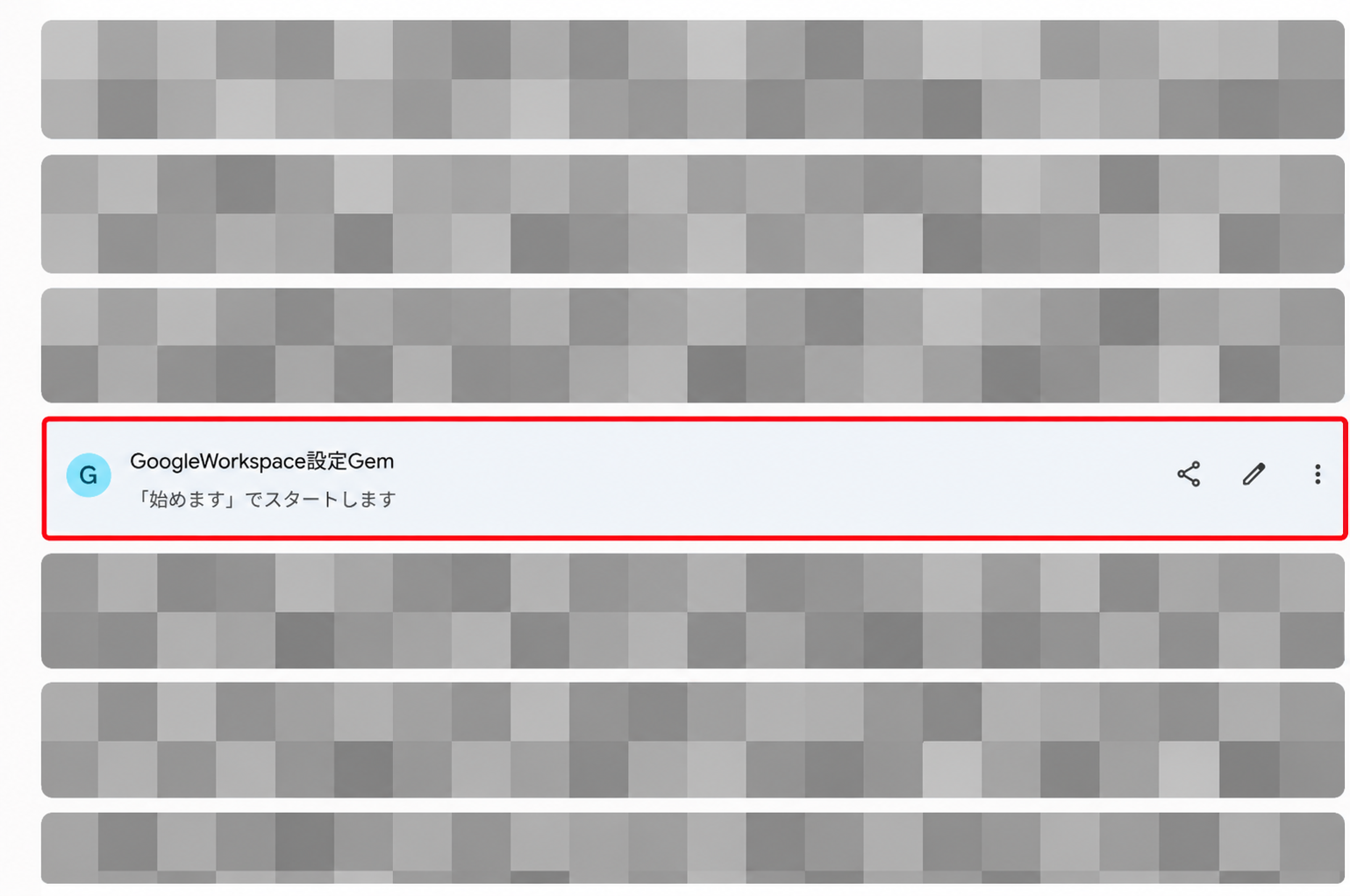
スキル作成後も元のGemが一覧に残っていた。赤枠は対象のGem。
よくある質問
手動でスキルを作るのにProモデルは必要?
Googleの公式手順には、手動再作成の条件としてProモデルの指定はありません。私の画面では、元のGemを開いたときにチャット欄でProが選ばれていました。手動作成中にチャットで送信した回数は0回で、作成後に思考モードで1回送信して動作を確かめました。
無料の個人Googleアカウントで同じボタンが表示されるか、同じ操作で完了できるかは、今回の実証では確認していません。Google公式の手動再作成手順
スキルを作るのに、どれくらい時間がかかる?
今回、右上の[作成]を押してから一覧に表示されるまでは約5秒でした。これは最後のボタンを押したあとの待ち時間です。指示文を控えたり、名前を決めたり、作成後に試したりする時間を含めた総作業時間は計測していません。
まとめ
手動で試してみて、先に指示文をメモ帳に控えておいたのが役に立ちました。[手動で作成]を選ぶと空欄のフォームが開いたので、手元に残した説明と指示文を使って、そのまま入力できたからです。
普段よく使うGemがあるなら、まずは [名前][説明][カスタム指示]を手元に控え、[知識]欄を確認するところから始めてみてください。
自動移行を待たずに、先にスキルを作ってみる場合は、出来上がった後の試行として、新しいチャットからいつもの依頼を一つ送ってみると、自分の仕事で使い続けられそうかを確かめられます。




コメント